


Bayangkan kamu ingin membuat website profesional, tapi belum siap untuk bayar hosting. Atau mungkin, kamu sedang belajar bahasa pemrograman PHP, tapi ragu kalau langsung diimplementasikan di server aktif? Masalah klasik tadi merupakan kendala yang sangat sering dialami oleh para web developer pemula. Apa kamu juga sedang mengalaminya?
Tenang, ada satu aplikasi yang menjadi solusi hosting dan web server lokal gratis, namanya adalah “XAMPP”. Cukup satu instalasi, kamu bisa mengakses Apache, MariaDB, PHP, dan Perl yang siap pakai, layaknya memiliki mini data center sendiri.
Penasaran bagaimana cara memanfaatkan XAMPP untuk solusi server lokal gratis? Di artikel ini, Nevacloud akan membahas secara lengkap apa itu XAMPP, fungsi utamanya, serta bagaimana cara download dan install aplikasi XAMPP di komputermu. Langsung saja, mari kita mulai pembahasannya!
Apa itu XAMPP?
XAMPP adalah paket software open-source yang menyediakan lingkungan web server lokal di perangkat komputer untuk membuat website atau aplikasi web secara offline. Nama XAMPP sendiri merupakan singkatan dari:
- X → Cross-platform (bisa dipakai di Windows, Linux, macOS)
- A → Apache (web server)
- M → MariaDB (sistem manajemen database, pengganti MySQL sejak 2015)
- P → PHP (bahasa pemrograman server-side)
- P → Perl (bahasa scripting tambahan)
XAMPP dikembangkan oleh Apache Friends sejak tahun 2002 yang bertujuan untuk mempermudah developer dalam merancang aplikasi web tanpa harus memiliki server aktif. Semua komponen sudah terintegrasi dalam satu installer, dari mulai web server hingga sistem pengelolaan dan visualisasi database.
XAMPP dirancang khusus untuk keperluan development dan testing, sehingga pengaturan keamanan default sengaja dibuat longgar agar proses setup lebih cepat. Karena gratis, ringan, dan support untuk banyak sistem operasi, XAMPP jadi pilihan bagi para developer pemula yang ingin mengembangkan aplikasi web tanpa perlu hosting.
Komponen Utama XAMPP
XAMPP dibangun di atas empat komponen utama yang menjadi dasar nama dan fungsinya. Berikut penjelasan lengkapnya:
- Apache: Web server utama yang bertugas menerima request dari browser dan mengirimkan kembali file HTML, PHP, atau aset lainnya. Apache di XAMPP sudah dikonfigurasi siap pakai, jadi kamu langsung bisa mengakses http://localhost tanpa setting tambahan.
- MariaDB: Sistem manajemen database relasional yang menggantikan MySQL sejak tahun 2015. MariaDB menawarkan performa lebih baik dan tetap 100% kompatibel dengan kode MySQL lama.
- PHP: Bahasa pemrograman server-side paling banyak digunakan untuk web. XAMPP menyediakan beberapa versi PHP sekaligus, sehingga kamu bisa ganti versi hanya lewat Control Panel tanpa install ulang.
- Perl: Bahasa scripting yang disertakan untuk menjaga kompatibilitas dengan aplikasi lama. Kebanyakan developer modern memang jarang memakainya, tapi tetap ada untuk kelengkapan stack.
Tools & Utilitas Bawaan XAMPP
Selain komponen utama di atas, XAMPP juga dilengkapi beberapa tools lainnya. Berikut adalah tools dan utilitas tambahan yang tersedia di XAMPP:
- phpMyAdmin → antarmuka web untuk mengelola database dengan mudah
- OpenSSL → library untuk mengaktifkan koneksi HTTPS di localhost
- XAMPP Control Panel → panel pengaturan grafis (khusus Windows) untuk start/stop service
- htdocs → folder default tempat menyimpan semua file website kamu
- Mercury Mail → server email lokal untuk testing pengiriman email
- FileZilla FTP Server → server FTP lokal jika kamu butuh simulasi upload file
- Tomcat → server Java (opsional, hanya ada di beberapa paket)
Komponen pendukung ini bisa diaktifkan atau dinonaktifkan sesuai kebutuhan, jadi instalasi tetap ringan dan sesuai proyek yang sedang kamu kerjakan.
Apa Saja Fungsi dan Kegunaan XAMPP?
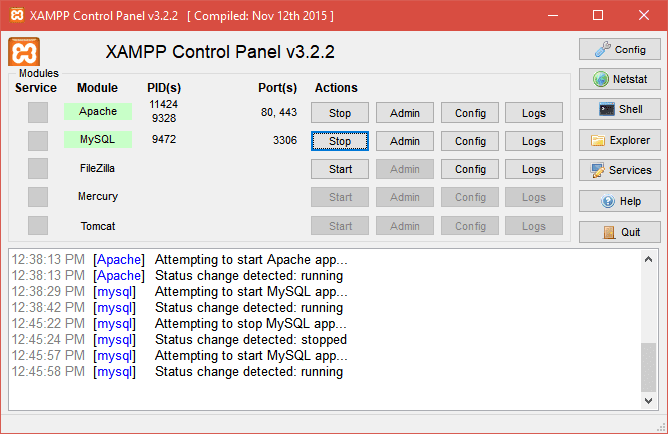
XAMPP dirancang khusus sebagai environment development lokal. Berikut fungsi utama yang paling sering digunakan developer di seluruh dunia (berdasarkan dokumentasi resmi Apache Friends, Stack Overflow trends 2024–2025, dan praktik tim Nevacloud sendiri):
1. Menjalankan Server Web Lokal (Localhost)
Fungsi utama dari XAMPP adalah untuk menjalankan web server offline. Kamu bisa mengakses proyek lewat http://localhost atau http://127.0.0.1 tanpa koneksi internet dan tanpa biaya hosting. Karena fungsinya ini, XAMPP sangat cocok untuk testing fitur baru website sebelum naik produksi.
2. Menguji Aplikasi PHP & Framework Modern
XAMPP mendukung bahasa pemrograman PHP 7.4 sampai 8.3 secara native dan bisa di-switch kapan saja. Laravel, CodeIgniter, Symfony, atau Yii bisa langsung dijalankan. Kamu cukup taruh folder proyek di htdocs, buka browser, selesai.
3. Uji Coba CMS Secara Offline
WordPress, Joomla, Drupal, OpenCart, PrestaShop, hampir semua platform CMS (Content Management System) populer bisa di-install secara lokal di XAMPP. Prosesnya sama persis seperti di hosting sungguhan, jadi kamu bisa custom tema maupun plugin dulu sebelum beli domain dan hosting.
4. Bereksperimen dengan Database
MariaDB + phpMyAdmin memberikan lingkungan database lengkap. Kamu bisa latihan query kompleks, import/export besar, membuat backup/restore, atau testing migration tanpa takut merusak data produksi.
5. Prototype Cepat untuk Klien atau Tim
XAMPP adalah aplikasi web server lokal yang paling sering dipakai developer untuk demo awal. Dalam hitungan jam, prototype sudah bisa ditunjukkan ke klien lewat localhost atau IP lokal jaringan, tanpa harus deploy dulu.
6. Debugging dan Performance Testing Awal
Error PHP, warning, atau memory limit langsung terlihat di browser atau log Apache.Kamu juga bisa simulasi load kecil pakai tools seperti Apache Benchmark (ab) untuk melihat batas performa sebelum naik ke tahap produksi dan publish.
Cara Install XAMPP di Semua Sistem Operasi
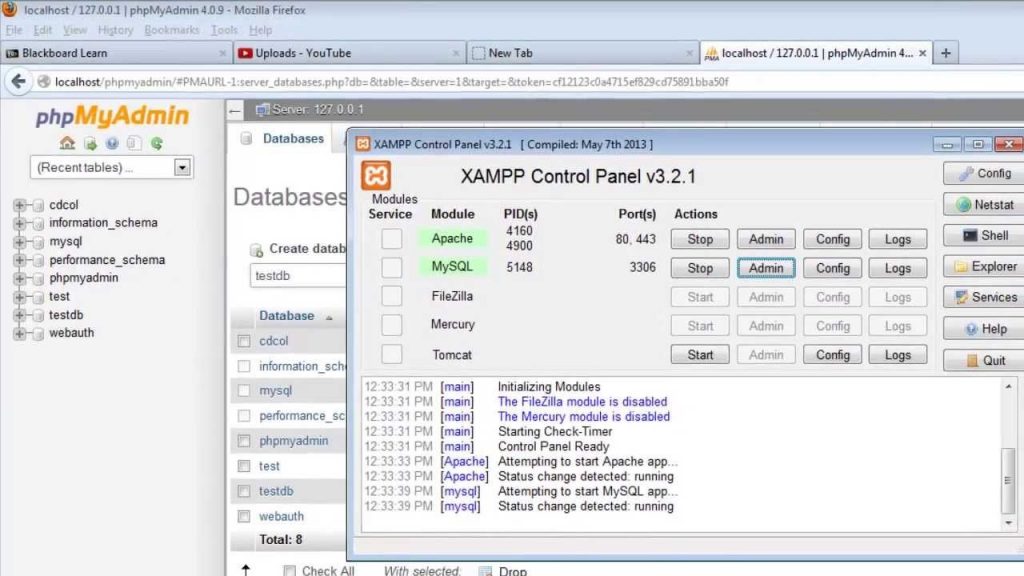
Berikut adalah panduan lengkap untuk install XAMPP di berbagai sistem operasi:
1. Cara Install XAMPP di Windows
- Download installer XAMPP di https://www.apachefriends.org → pilih versi Windows (PHP 8.2 atau 8.1 direkomendasikan).
- Jalankan file .exe sebagai Administrator (klik kanan → Run as administrator).
- Windows Defender biasanya muncul warning → klik “More info” → “Run anyway”.
- Pilih lokasi instalasi (default C:\xampp, hindari folder Program Files kalau bisa).
- Centang komponen yang dibutuhkan (Apache, MySQL, PHP, phpMyAdmin).
- Klik Next sampai selesai → centang “Launch XAMPP Control Panel”.
- Buka Control Panel → Start Apache dan MySQL → cek http://localhost (harus muncul dashboard XAMPP). Selesai dalam 3–5 menit.
2. Cara Install XAMPP di Linux (Ubuntu/Debian/CentOS)
- Buka terminal.
- Update sistem dahulu agar tidak ada error dependency. Masukkan command berikut:
- sudo apt update && sudo apt upgrade -y (untuk Ubuntu/Debian/Mint)
- sudo dnf update -y (untuk Fedora/CentOS Stream/RHEL)
- Beri izin eksekusi XAMPP: chmod +x xampp-linux-x64-8.2.12-0-installer.run (ganti nama file sesuai versi yang kamu download)
- Jalankan installer dengan sudo (pakai GUI wizard): sudo ./xampp-linux-x64-8.2.12-0-installer.run
- Akan muncul jendela installer grafis (sama seperti di Windows).
- Klik Next → Next → pilih lokasi /opt/lampp (default) → Install.
- Tunggu 1–2 menit, selesai.
3. Cara Install XAMPP di macOS
- Download file .dmg dari situs resmi XAMPP.
- Buka file .dmg → drag ikon XAMPP ke folder Applications.
- Buka Applications → XAMPP → buka “manager-osx”.
- Klik tab “Manage Servers” → Start Apache dan MySQL.
- Buka browser → http://localhost → dashboard XAMPP muncul.
- Kalau muncul warning Gatekeeper: System Preferences → Security & Privacy → klik “Open Anyway”.
Cara Menggunakan XAMPP untuk Pemula
Berikut adalah panduan praktis yang bisa kamu eksplor agar bisa membuat website menggunakan localhost XAMPP:
- Buka folder htdocs (Windows: C:\xampp\htdocs | Linux/macOS: /opt/lampp/htdocs).
- Buat folder baru untuk proyekmu, misal “belajar”.
- Buat file index.php di dalamnya dan isi kode ini:
<!DOCTYPE html>
<html>
<head>
<title>Website Pertamaku</title>
</head>
<body>
<h1>Halo, dunia!</h1>
<p>Sekarang tanggal dan jam: <?php echo date(‘d-m-Y H:i:s’); ?></p>
<p>PHP versi: <?php echo phpversion(); ?></p>
</body>
</html>
- Buka browser → ketik http://localhost/belajar → pastikan halaman muncul.
- Download WordPress terbaru.
- Ekstrak semua file WordPress ke folder htdocs/wordpress.
- Buka http://localhost/phpmyadmin → buat database baru (misal: wp_belajar).
- Buka http://localhost/wordpress → ikuti instalasi WordPress 5 menit (password MySQL kosongkan).
- Coba login ke dashboard WordPress dan pasang theme + plugin sesukamu.
- Setelah puas latihan, matikan XAMPP dengan benar (Control Panel → Stop All atau terminal: sudo /opt/lampp/lampp stop).
Kesimpulan
XAMPP adalah tools terbaik untuk proses web development tanpa biaya dan tanpa risiko. Kamu sudah punya server lokal lengkap, bisa testing PHP, install WordPress offline, latihan database, sampai bikin aplikasi kompleks, semua berjalan mulus di perangkat sendiri.
Tapi begitu proyek sudah matang dan siap publish, tentu saja localhost tidak lagi cukup. Saatnya naik level ke server fisik yang stabil, cepat, dan aman. Percayakan urusan hosting dan server aplikasi web kamu dengan bantuan cloud VPS Nevacloud.
Kamu menyediakan cloud VPS performa tinggi, backup otomatis, SSD NVMe, support 24/7, dan harganya pun sudah pasti terjangkau. Jangan tunggu lagi, ayo bawa proyek XAMPP-mu go to public!. Nevacloud siap jadi rumah permanen website kamu!





 Hiqbal Fauzi

 Ernita