
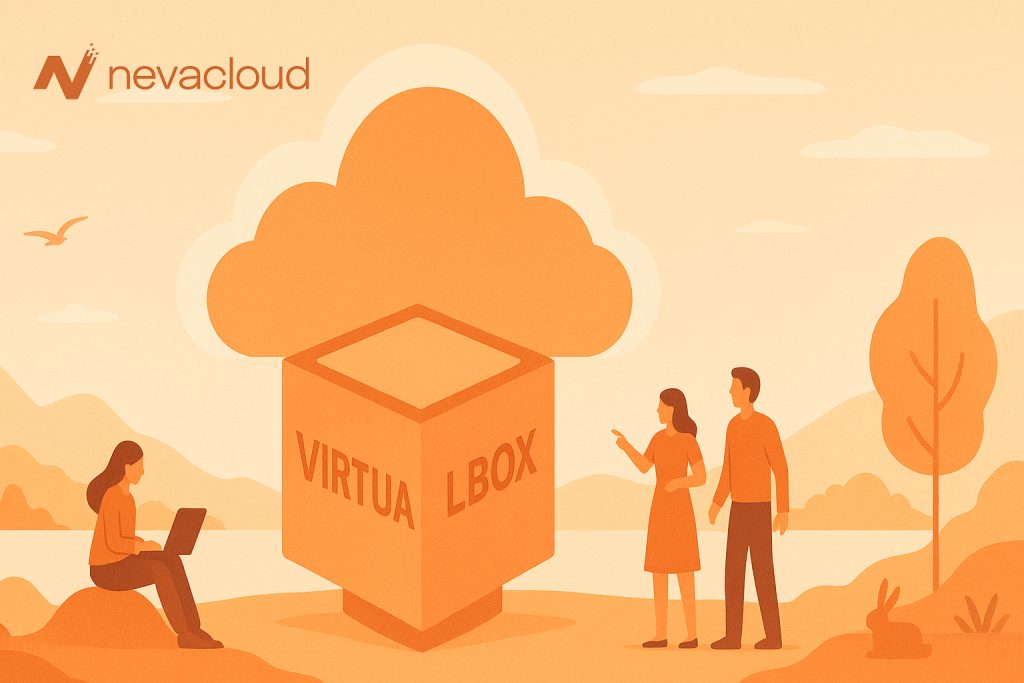

Di era digital dan cloud computing seperti sekarang, kebutuhan untuk menjalankan lebih dari satu sistem operasi dalam satu perangkat makin tinggi. Salah satu solusi paling populer untuk ini adalah menggunakan software virtualisasi seperti VirtualBox.
Dengan aplikasi ini, kamu bisa menjalankan Windows di dalam Linux, atau sebaliknya, tanpa harus dual-boot atau beli perangkat baru. Artikel ini akan bahas tuntas soal VirtualBox dari mulai fungsinya, cara kerja, serta panduan instalasinya secara lengkap. Jadi, pastikan kamu baca sampai habis biar makin paham dan bisa langsung praktik!
Apa itu VirtualBox?

VirtualBox adalah software virtualisasi open-source yang memungkinkan kamu menjalankan sistem operasi tambahan di komputer utama, tanpa harus melakukan dual-boot. Artinya, kamu bisa menjalankan Windows di dalam Linux, atau sebaliknya, dalam satu waktu.
Software ini dikembangkan oleh Oracle dan banyak digunakan oleh developer, IT administrator, dan pelajar yang ingin menguji berbagai OS atau aplikasi tanpa resiko merusak sistem utama. VirtualBox menciptakan Virtual Machine (VM) yang berfungsi layaknya komputer sungguhan—dengan RAM, CPU, hard disk, dan jaringan tersendiri yang bisa diatur sesuai kebutuhan.
Salah satu keunggulan VirtualBox terletak pada kompatibilitasnya yang luas: mendukung Windows, macOS, Linux, Solaris, dan masih banyak lagi, baik sebagai host OS maupun guest OS. Selain itu, pengguna dapat dengan mudah membuat snapshot, yaitu titik pemulihan yang bisa dikembalikan kapan saja jika terjadi error.
Bagi kamu yang tertarik bereksperimen dengan berbagai OS atau sedang belajar sistem keamanan jaringan, VirtualBox mungkin bisa menjadi pilihan yang tepat. Hanya sedikit konfigurasi, kamu bisa menciptakan lingkungan uji coba virtual fleksibel dan hemat biaya.
Cara Kerja VirtualBox
VirtualBox adalah tools yang bekerja dengan menciptakan lingkungan virtual di atas sistem operasi utama (host). Di dalamnya, pengguna dapat menginstal sistem operasi tambahan (guest OS) seperti Linux, Windows, atau mac OS, tanpa mengganggu sistem utama.
Prosesnya dimulai ketika VirtualBox mengalokasikan sumber daya hardware virtual—seperti CPU, RAM, hard disk, dan jaringan—untuk sistem operasi tamu. Hardware ini bersifat virtual, namun dikonfigurasi agar bisa digunakan seperti perangkat fisik. Selanjutnya, pengguna bisa menginstal OS dan software lain di dalam lingkungan virtual tersebut.
VirtualBox menggunakan teknik virtualisasi penuh (full virtualization), yang memungkinkan guest OS berjalan seolah-olah berada di dalam perangkat fisik yang terpisah. Semua perintah guest OS diterjemahkan oleh hypervisor (dalam hal ini VirtualBox) agar dapat dijalankan di atas hardware fisik host.
Fungsi VirtualBox

VirtualBox punya banyak fungsi penting yang bikin aplikasi ini relevan banget buat pengguna teknologi masa kini. Tidak hanya developer dan sysadmin, tapi juga mahasiswa IT, peneliti, bahkan pengguna biasa yang ingin eksplor sistem operasi tanpa resiko. Di bawah ini adalah berbagai fungsi VirtualBox yang wajib kamu tahu.
1. Menjalankan Beberapa Sistem Operasi Sekaligus
Fungsi utama VirtualBox adalah memungkinkan kamu menjalankan lebih dari satu sistem operasi (OS) secara bersamaan dalam satu perangkat fisik. Misalnya, kamu bisa install Linux Ubuntu di dalam Windows 11. Ini sangat berguna kalau kamu ingin:
- Mencoba sistem operasi baru tanpa harus menghapus OS utama.
- Melakukan testing lintas platform.
- Menjalankan aplikasi tertentu yang hanya tersedia di OS spesifik.
Dengan kemampuan ini, kamu bisa “berpindah OS” tanpa restart PC, cukup buka VirtualBox dan jalankan virtual machine-nya.
2. Testing Software Tanpa Risiko
Buat developer atau software tester, VirtualBox merupakan tools wajib. Kenapa? Karena dengan virtual machine, kamu bisa melakukan pengujian software di lingkungan yang terisolasi dari sistem utama. Artinya, kalau ada bug, crash, atau bahkan malware sekalipun, kerusakannya hanya terjadi di dalam VM (virtual machine), bukan di OS utama kamu. Fungsi ini sangat vital buat QA engineer, penetration tester, dan siapa pun yang bekerja di bidang keamanan siber atau pengembangan perangkat lunak.
3. Simulasi Jaringan Virtual
VirtualBox adalah tools yang memungkinkan kamu untuk membuat simulasi jaringan virtual yang kompleks. Fitur ini bisa dimanfaatkan untuk:
- Mempelajari konfigurasi jaringan (misal: client-server, router-switch virtual).
- Testing skenario jaringan tanpa harus beli banyak perangkat fisik.
- Latihan sertifikasi jaringan seperti CCNA, CEH, dan lainnya.
Kamu bisa atur berbagai mode jaringan, seperti NAT, Bridged, Internal, dan Host-Only, sesuai kebutuhan simulasi.
4. Isolasi Lingkungan Kerja
Kalau kamu sering utak-atik sistem, coding, atau install aplikasi dari sumber yang nggak resmi, maka VirtualBox bisa jadi “sandbox” pribadi kamu. Dengan kata lain, kamu bisa membuat lingkungan kerja yang terisolasi supaya OS utama tetap aman. Misalnya, kamu mau coba install tools hacking atau aplikasi bajakan buat tujuan edukasi. Daripada ambil risiko di laptop utama, mending install aja di VM.
5. Penggunaan Sistem Legacy
Beberapa perusahaan masih menggunakan software lama yang cuma bisa jalan di OS versi lawas, seperti Windows XP atau Windows 7. Dengan VirtualBox, kamu bisa bikin mesin virtual berisi OS lama tersebut tanpa harus punya hardware lawas. Ini penting banget buat perusahaan atau instansi yang sistem informasinya belum migrasi ke versi terbaru.
6. Efisiensi Biaya Infrastruktur IT
Daripada beli banyak komputer untuk testing atau pelatihan, cukup siapkan satu PC/Laptop dengan spesifikasi memadai dan install beberapa virtual machine. Hemat biaya hardware, hemat ruang fisik, dan tetap powerful. Bahkan, VirtualBox adalah tools populer di kampus, lab komputer, hingga perusahaan kecil yang ingin menghemat biaya infrastruktur IT.
7. Dukungan Snapshot dan Rollback
Salah satu fitur powerful dari VirtualBox adalah snapshot. Fitur ini memungkinkan kamu menyimpan kondisi VM pada satu titik waktu, lalu kembali ke titik itu kapanpun kamu mau. Fungsinya mirip sistem restore point. Ini sangat berguna kalau kamu mau coba sesuatu yang berisiko. Misalnya:
- Install driver baru.
- Konfigurasi sistem yang kompleks.
- Eksekusi script yang belum teruji.
Kalau hasilnya gagal, kamu tinggal rollback ke snapshot sebelumnya.
Kelebihan VirtualBox
- Gratis dan Open Source: VirtualBox tersedia secara gratis dengan lisensi open-source, menjadikannya solusi hemat biaya untuk individu maupun perusahaan.
- Cross-Platform: Bisa dijalankan di berbagai sistem operasi host seperti Windows, mac OS, Linux, dan Solaris tanpa perlu konfigurasi rumit.
- Mendukung Banyak Sistem Operasi Guest: VirtualBox mendukung banyak OS guest seperti Windows, Linux, BSD, mac OS (dengan batasan), dan lainnya.
- Snapshot dan Cloning Mudah: Kamu bisa mengambil snapshot sistem virtual sebelum melakukan perubahan besar dan mengembalikannya jika diperlukan.
- Ringan dan Mudah Digunakan: User interface-nya sederhana, bahkan untuk pemula. Konsumsi sumber dayanya pun relatif ringan dibanding hypervisor lainnya.
- Aktif Dikembangkan: VirtualBox masih rutin mendapatkan update fitur dan patch keamanan dari Oracle.
Kekurangan VirtualBox
- Performa Kurang Optimal: Dibanding hypervisor tipe 1 (bare-metal), VirtualBox cenderung lebih lambat karena berjalan di atas sistem operasi host.
- Kurang Cocok untuk Produksi: Tidak ideal untuk kebutuhan produksi berskala besar, terutama untuk server atau infrastruktur cloud.
- Integrasi Hardware Terbatas: Beberapa perangkat keras tertentu mungkin tidak terdeteksi atau tidak berjalan optimal dalam VM.
- Fitur Terbatas di Versi Gratis: Beberapa fitur canggih seperti dukungan USB 2.0/3.0 atau Remote Desktop Protocol hanya tersedia di versi Extension Pack.
- Kompatibilitas mac OS Tidak Stabil: Menjalankan mac OS sebagai guest OS seringkali bermasalah dan tidak secara resmi didukung.
- Tidak Ada Dukungan Resmi Penuh: Karena bersifat open-source, dukungan teknis resminya terbatas jika dibanding software komersial seperti VMware.
Cara Instal VirtualBox

Untuk mulai menggunakan VirtualBox, kamu perlu menginstalnya terlebih dahulu di sistem operasi yang kamu gunakan. Proses instalasinya cukup sederhana, namun tetap ada beberapa langkah teknis yang perlu kamu perhatikan. Berikut panduan lengkap cara instal VirtualBox di Windows, macOS, dan Linux:
1. Download VirtualBox dari Situs Resmi
Langkah pertama untuk proses instalasi ini adalah dengan men-download software-nya di situs resmi VirtualBox di https://www.virtualbox.org. Klik tombol “Download VirtualBox” yang sesuai dengan sistem operasi yang kamu gunakan:
- Windows hosts untuk pengguna Windows.
- OS X hosts untuk pengguna macOS.
- Linux distributions untuk pengguna Linux.
Pastikan kamu mengunduh versi terbaru agar mendapat fitur terbaru dan dukungan keamanan yang optimal.
2. Cara Instal VirtualBox di Windows
Setelah file .exe selesai diunduh, ikuti langkah berikut:
- Klik dua kali file instalasi VirtualBox.
- Akan muncul jendela Setup Wizard, klik Next.
- Pilih komponen yang ingin diinstal, lalu klik Next lagi.
- Tentukan lokasi instalasi (opsional), atau langsung klik Next.
- Akan ada peringatan tentang reset koneksi jaringan sementara, klik Yes jika muncul.
- Klik Install untuk memulai proses instalasi.
- Jika muncul prompt UAC (User Account Control), klik Yes.
- Tunggu hingga proses selesai, lalu klik Finish untuk menjalankan VirtualBox.
3. Cara Instal VirtualBox di mac OS
Berikut adalah cara instal VirtualBox untuk pengguna mac OS:
- Buka file .dmg yang sudah diunduh.
- Akan muncul jendela instalasi VirtualBox, klik dua kali file VirtualBox.pkg.
- Ikuti petunjuk pada layar, klik Continue beberapa kali.
- Klik Install dan masukkan password administrator Mac kamu.
- Jika muncul peringatan “System Extension Blocked”, buka System Preferences > Security & Privacy, lalu klik Allow.
- Selesaikan instalasi dan klik Close.
Catatan: Di beberapa versi macOS, kamu mungkin perlu me-restart perangkat setelah mengizinkan ekstensi sistem.
4. Instal VirtualBox di Linux (Ubuntu)
Untuk pengguna Linux, khususnya Ubuntu atau distro berbasis Debian, kamu bisa instal langsung via Terminal:
sudo apt update
sudo apt install virtualbox
Tunggu proses selesai. Kamu juga bisa menginstal ekstensi tambahan dengan perintah:
sudo apt install virtualbox-ext-pack
Jika kamu menggunakan distro lain seperti Fedora atau Arch, gunakan package manager yang sesuai (misal: dnf atau pacman).
5. Jalankan VirtualBox
Setelah proses instalasi selesai, buka aplikasi VirtualBox dari menu Start (Windows), Launchpad (macOS), atau Application Menu (Linux). Kamu sekarang siap untuk membuat mesin virtual dan menginstal sistem operasi di dalamnya.
Tertarik untuk Instal VirtualBox?
VirtualBox adalah solusi virtualisasi yang efisien dan fleksibel untuk berbagai kebutuhan, baik pengujian aplikasi, pembelajaran, hingga simulasi sistem operasi. Dengan fitur lengkap dan dukungan lintas platform, kamu bisa mengelola banyak sistem operasi dalam satu perangkat secara efisien.
Namun, untuk kebutuhan deployment nyata atau lingkungan produksi, VirtualBox saja tidak cukup. Di sinilah pentingnya layanan cloud seperti VPS. Dibandingkan hanya menggunakan virtualisasi lokal, VPS memberikan skalabilitas, uptime tinggi, serta fleksibilitas penuh dalam pengelolaan server.
Jika kamu mencari solusi cloud yang andal, aman, dan mudah dikonfigurasi, maka cloud VPS Nevacloud adalah pilihan tepat. Didesain untuk developer, bisnis, dan profesional IT, layanan ini menghadirkan performa tinggi dengan harga kompetitif dan dukungan teknis lokal yang responsif.



 Titis Nur Pratomo
 Hiqbal Fauzi